Блок управляемых розеток (RC-PDU6)″
IP Management Power Distribution Unit
Код товара: RC-PDU6
- Паспорт
- 3D-модель
- CAD-модель
- Актуальная прошивка устройства: 2.0.1604070726 от 07.07.2026
Описание
Сетевой блок управляемых розеток для удаленного контроля электропитания оборудования, установленного в телекоммуникационном или слаботочном шкафу. Каждой из шести розеток можно управлять независимо: включать и отключать питание, а также перезапускать подключенное устройство.
RC-PDU6 позволяет удаленно перезагрузить зависший контроллер, сервер, коммутатор или другое оборудование без физического доступа к шкафу. Это помогает сократить время простоя и уменьшить количество выездов обслуживающего персонала.
Устройство может контролировать доступность подключенного оборудования с помощью ping-запросов. Если оборудование перестает отвечать, RC-PDU6 выполняет повторные проверки, а затем автоматически отключает и снова подает питание на соответствующую розетку. Таким образом, часть сбоев может устраняться автоматически, без участия пользователя.
Для каждой розетки также можно настроить ежедневное или еженедельное расписание включения, отключения и перезапуска. Это удобно для оборудования, которое должно работать только в определенное время или нуждается в регулярной профилактической перезагрузке.
Управление доступно через встроенный веб-интерфейс, TCP API и кнопки на корпусе. Светодиодные индикаторы показывают состояние устройства и каждой розетки. Металлический корпус с монтажными кронштейнами предназначен для установки в стандартную 19-дюймовую стойку.
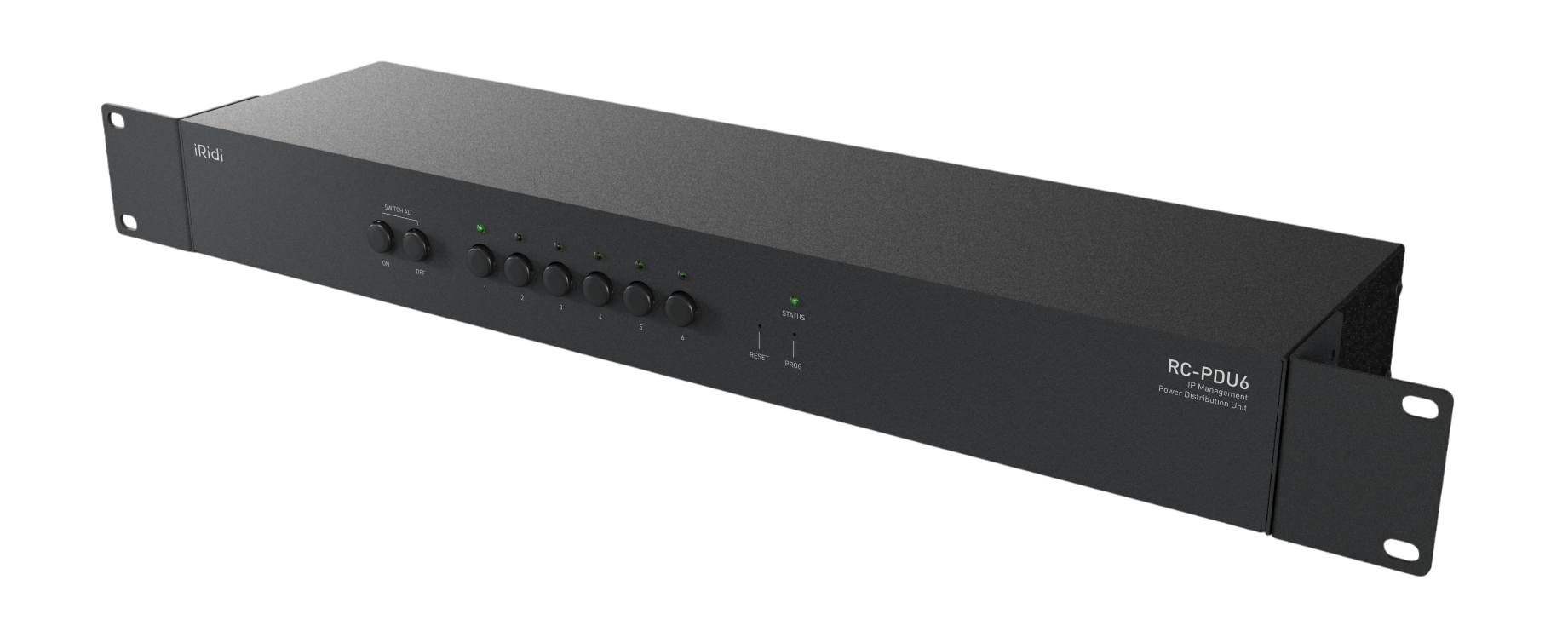
Основные преимущества RC-PDU6:
- независимое управление шестью розетками;
- удаленная перезагрузка оборудования без доступа к шкафу;
- автоматическое восстановление работы оборудования при отсутствии ответа на ping-запросы;
- ежедневные и еженедельные расписания включения, отключения и перезапуска;
- управление через веб-интерфейс, TCP API и кнопки на корпусе;
- интеграция со сторонними системами управления через TCP API;
- светодиодная индикация состояния каждой розетки;
- установка в стандартную 19-дюймовую стойку.
Технические характеристики
| Параметр | Значение |
|---|---|
| Код продукта | RC-PDU6 |
| Входное напряжение | 220 В переменного тока |
| Максимальный суммарный ток нагрузки | 10 А, 220В |
| Максимальная нагрузка одного выхода питания | 10 А, 220В (суммарная нагрузка по току всех выходов не должна превышать максимальный ток нагрузки) |
| Максимальная суммарная мощность нагрузки | 2200 Вт |
| Ввод питания | Разъем IEC 60320 C14 |
| Сетевой интерфейс | 1х Ethernet (10/100 Мбит/с), разъем RJ-45 |
| Способы управления | Веб-интерфейс, TCP API, физические кнопки |
| Функции управления розетками | Включение, выключение, цикл перезапуска, расписания, ping-мониторинг |
| Локальное управление | Кнопки выходов питания 1–6; групповые кнопки ON и OFF; кнопки RESET и PROG |
| Индикация | RGB-индикатор Status; индикаторы состояния выходов питания 1–6 |
| Исполнение | Металлический корпус с монтажными кронштейнами для 19" телекоммуникационных шкафов |
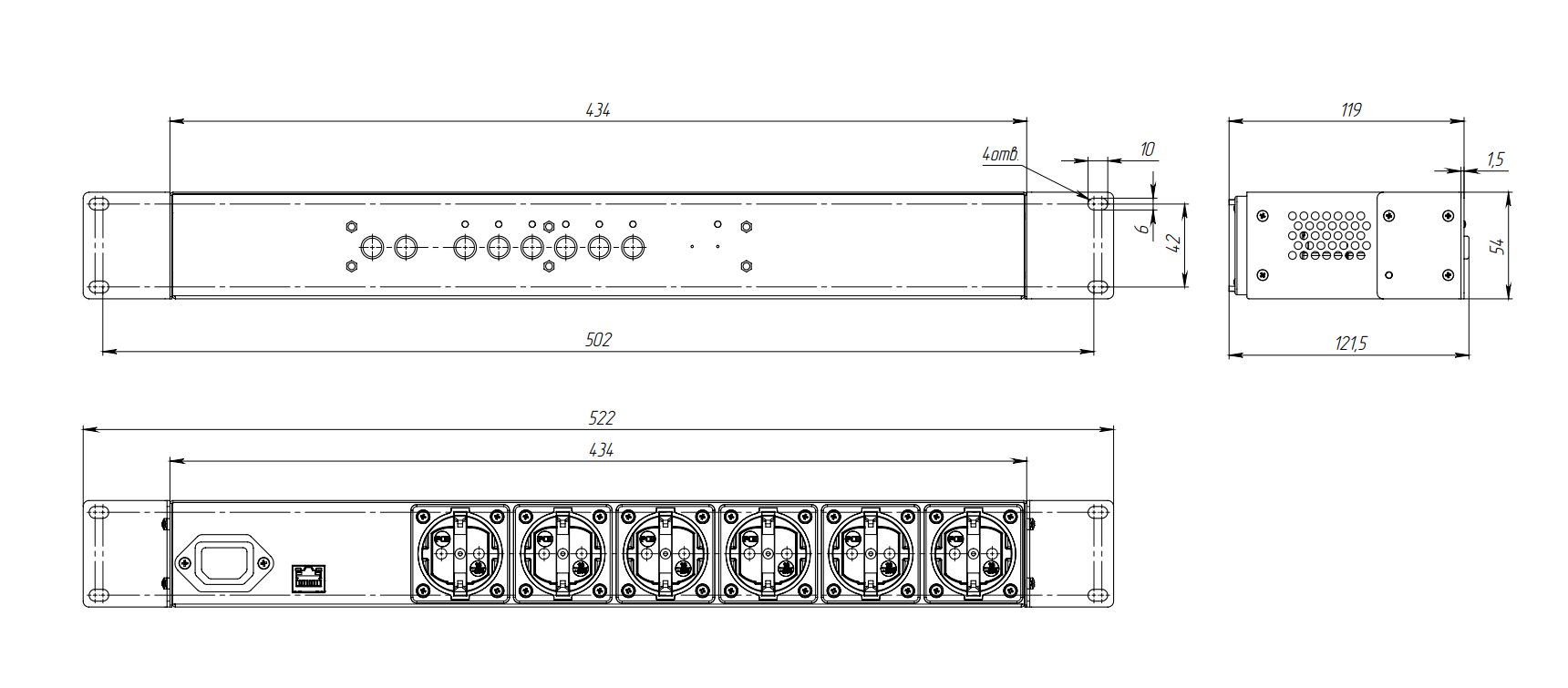
| Габариты с кронштейнами, Ш × В × Г | 522 × 54 × 121,5 мм |
| Габариты корпуса без кронштейнов, Ш × В × Г | 434 × 54 × 121,5 мм |
Габариты
Клеммы и индикация
Расположение разъемов, органов управления и индикаторов RC-PDU6 приведено на рисунке ниже.
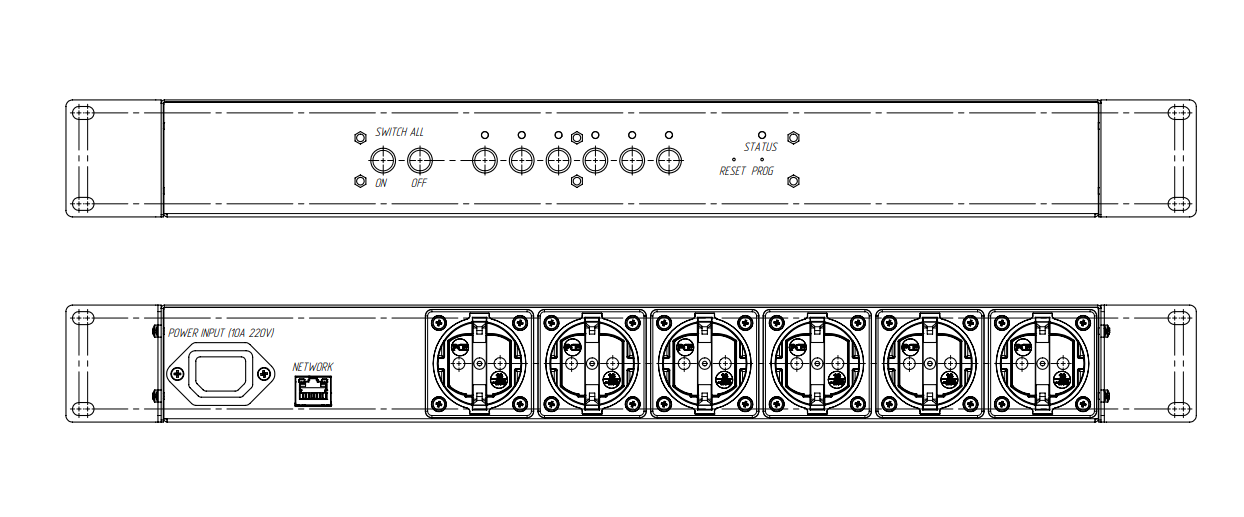
| № | Элемент | Назначение |
|---|---|---|
| 1 | POWER INPUT | Ввод питания 220 В через разъем IEC 60320 C14. Максимальный суммарный ток нагрузки — 10 А. |
| 2 | NETWORK | Разъем RJ-45 для подключения RC-PDU6 к локальной сети Ethernet. |
| 3 | SOCKETS 1–6 | Шесть управляемых выходов питания с розетками SCHUKO. |
| 4 | SWITCH ALL: ON / OFF | Групповое включение или отключение всех выходов питания. Для защиты от случайного нажатия кнопку необходимо удерживать около 1,5 секунды. |
| 5 | Кнопки 1–6 | Кнопки переключения состояния соответствующей розетки. Для защиты от случайного нажатия кнопку необходимо удерживать около 1,5 секунды. |
| 6 | LED 1–6 | Индикация физического состояния соответствующего выхода: индикатор горит при наличии питания на розетке и не горит при отключенном выходе. |
| 7 | STATUS | Системный RGB-индикатор режима работы устройства и ошибок. |
| 8 | RESET | Аппаратная перезагрузка устройства. |
| 9 | PROG | Сброс пользовательских настроек и запуск восстановления прошивки. Порядок использования приведен в разделе «Сброс на заводские настройки». |
Текущий ремонт
При обнаружении неисправности в ходе эксплуатации необходимо немедленно отключить устройство от питающей сети и вызвать обслуживающий персонал. Самостоятельное вскрытие и ремонт устройства не допускаются.
Ремонт в течение гарантийного срока и сервисное обслуживание осуществляет производитель устройства либо уполномоченная им сервисная организация.
Хранение, транспортировка и срок службы
Изделие должно храниться в упаковке при температуре от 0 до +40 °C и относительной влажности воздуха до 80 % в отапливаемых и естественно вентилируемых складах либо в хранилищах с кондиционированием воздуха. В помещении не должно быть агрессивных примесей, токопроводящей пыли, паров кислот и щелочей, а также газов, вызывающих коррозию и разрушающих изоляцию.
Транспортирование изделия должно выполняться в упаковке в контейнерах, закрытых железнодорожных вагонах, герметизированных отсеках самолетов и судов, а также автомобильным транспортом с защитой от атмосферных осадков. Допустимая температура транспортирования — от −50 до +50 °C, относительная влажность воздуха — до 100 % при +25 °C. При транспортировании необходимо обеспечить защиту от ударов, пыли и атмосферных осадков.
Средний срок службы изделия — не менее 5 лет.
Гарантийные обязательства
Гарантийный срок эксплуатации — 12 месяцев со дня продажи. При отсутствии отметки о продаже гарантийный срок исчисляется с даты изготовления.
Гарантия изготовителя не распространяется на неисправности, возникшие вследствие:
- механических повреждений или попадания влаги;
- превышения допустимого питающего напряжения, тока или мощности нагрузки;
- нарушения правил подключения, монтажа, эксплуатации, хранения или транспортирования;
- внесения изменений в конструкцию устройства или схему его подключения без согласования с изготовителем;
- использования устройства не по назначению;
- иных обстоятельств, не зависящих от изготовителя.
Комплектность
| Наименование | Количество |
|---|---|
| Блок распределения питания RC-PDU6 | 1 шт. |
| Кабель электропитания устройства | 1 шт. |
| Паспорт изделия | 1 шт. |
| Упаковка | 1 шт. |
Монтаж устройства
Монтаж и техническое обслуживание устройства должны выполнять подготовленные специалисты с соблюдением требований электробезопасности. Все работы по установке и подключению выполняйте при отключенном напряжении.
RC-PDU6 устанавливается в телекоммуникационном или слаботочном шкафу и фиксируется за боковые монтажные кронштейны.
- Выберите положение устройства в шкафу, обеспечивающее свободный доступ к обеим сторонам корпуса, кабелям и органам управления.
- Совместите отверстия монтажных кронштейнов с крепежными точками стойки.
- Закрепите устройство крепежом, соответствующим конструкции стойки. Не допускайте перекоса и деформации кронштейнов.
- Убедитесь, что вентиляционные отверстия корпуса не перекрыты, а кабели не создают механическую нагрузку на разъемы.
- Подключите нагрузки, Ethernet и питание в порядке, указанном в следующем разделе.
Не устанавливайте устройство в местах, где возможно попадание воды, образование конденсата, скопление токопроводящей пыли или воздействие агрессивных паров и газов.
Подключение к сети и электропитанию
Подключайте устройство только к розетке с исправным защитным заземлением. Перед подключением нагрузок убедитесь, что питающая линия обесточена. Не используйте поврежденные кабели и разъемы.
- Подключите сетевой кабель Ethernet с разъемом RJ-45 к порту NETWORK, второй конец — к коммутатору или маршрутизатору локальной сети.
- Подключите оборудование к розеткам SOCKETS 1–6. Не превышайте суммарную нагрузку 10 А и 2200 Вт по всем шести розеткам.
- Подключите сетевой кабель к входу POWER INPUT устройства.
- По умолчанию RC-PDU6 получает сетевые параметры по DHCP. Если получить адрес не удалось, устройство переходит на статический IP-адрес
192.168.77.77. - Для начальной настройки откройте в браузере
http://<IP-адрес устройства>:5000.
Не подключайте нагрузку с пусковым или рабочим током, из-за которого может быть превышен допустимый суммарный ток RC-PDU6.
Перед обслуживанием подключенного оборудования отключите соответствующий выход питания и извлеките вилку устройства из розетки RC-PDU6.
Настройка с помощью веб-интерфейса
Для начальной настройки RC-PDU6 используйте встроенный веб-интерфейс. Введите в адресной строке браузера адрес устройства:
http://<IP-адрес устройства>:5000
- Настройки на страницах веб-интерфейса применяются только после нажатия кнопки Submit.
- Если покинуть или обновить страницу до нажатия этой кнопки, изменения не сохранятся. Для работы с устройством рекомендуется использовать браузер Google Chrome.
Авторизация
При открытии веб-интерфейса отображается страница авторизации:

- Заголовок: отображает модель устройства — RC-PDU6.
- Имя устройства: по умолчанию —
RC-PDU6_1.
Имя можно изменить в разделе Admin → Basic Settings → Alias Name. - MAC-адрес: Уникальный идентификатор устройства, назначаемый производителем и не подлежащий изменению. MAC-адреса устройств серии I-PX имеют вид 42:77:87:XX:XX.
- Пароль: Поле для ввода пароля, в котором символы скрыты, но их можно отобразить.
Пароль по умолчанию —password.
При вводе неверного пароля отображается сообщениеIncorrect password. - Кнопка Login: проверяет правильность введенного пароля.
После успешного входа открывается главная страница. Сеанс остается активным до нажатия кнопки Logout.
Состояние устройства и подключений
После успешной авторизации становятся доступны настройки устройства.
На странице Home отображаются приветственный заголовок Welcome to RC-PDU6 и основная информация о состоянии устройства:
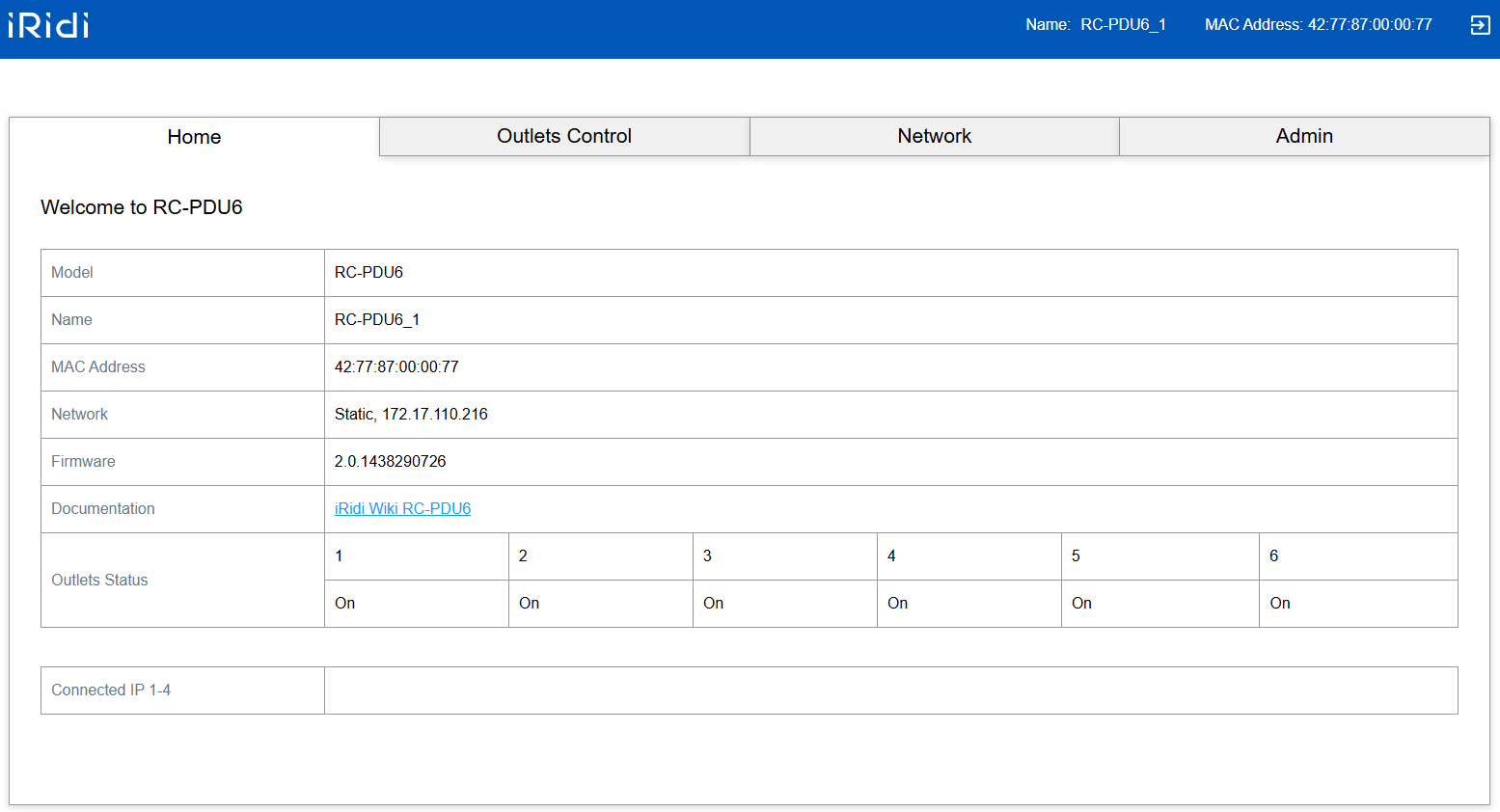
- Model: модель устройства — RC-PDU6.
- Имя устройства (Name): по умолчанию —
RC-PDU6_1. - MAC-адрес: уникальный неизменяемый идентификатор устройства, назначенный производителем. Формат адреса:
42:77:87:XX:XX:XX. - Network: Отображает текущие сетевые настройки: DHCP или Static, текущий IP-адрес устройства.
- Firmware: Версия установленной прошивки устройства.
- Documentation: Ссылка на документацию Wiki.
- Outlets Status: отображает состояние выходов питания (On/Off).
- Таблица подключений: Показан список IP-адресов устройств, подключенных к TCP/IP порту.
Верхняя панель
В верхней панели расположены следующие элементы:

- Логотип iRidi: переход на главную страницу Home.
- Имя устройства (Name): текущее имя устройства; по умолчанию —
RC-PDU6_1.
Имя можно изменить в разделе Admin → Basic Settings → Alias Name. - MAC-адрес: Уникальный идентификатор устройства, назначаемый производителем и не подлежащий изменению. MAC-адреса устройств серии I-PX имеют вид 42:77:87:XX:XX.
- Кнопка Logout: завершает сеанс и возвращает на страницу авторизации.
Управление выходами питания
Раздел Outlets Control предоставляет возможности для управления выходами питания, а также настройки расписаний и настройки процесса отслеживания доступности устройств.
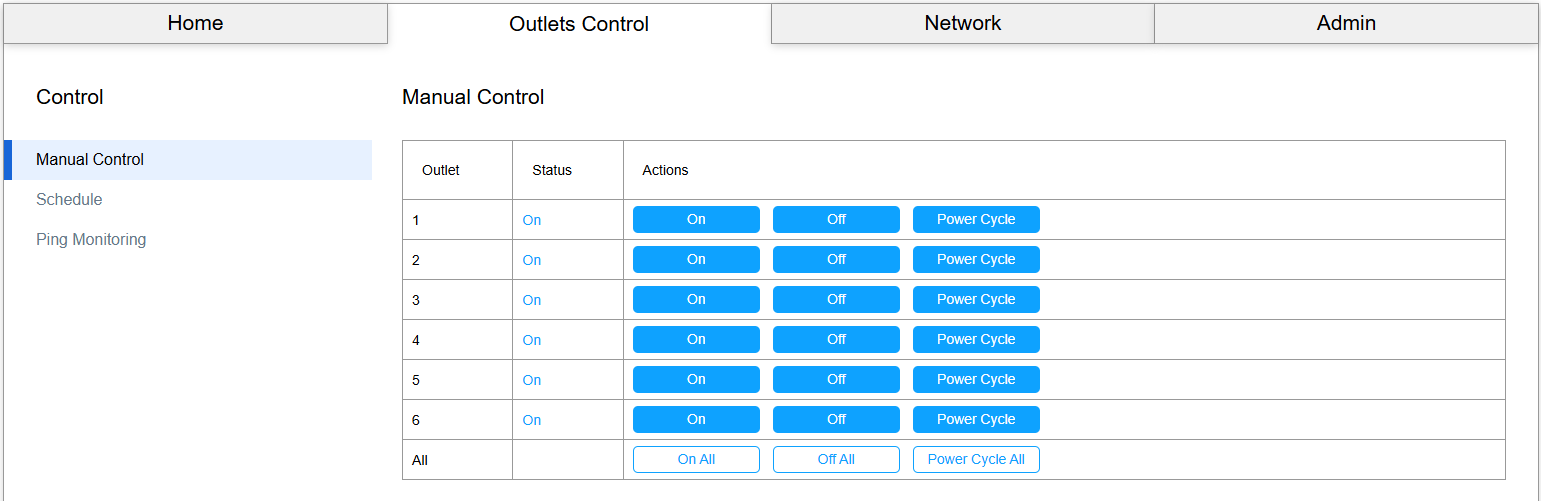
На странице Manual Control можно включать, выключать и перезапускать розетки:
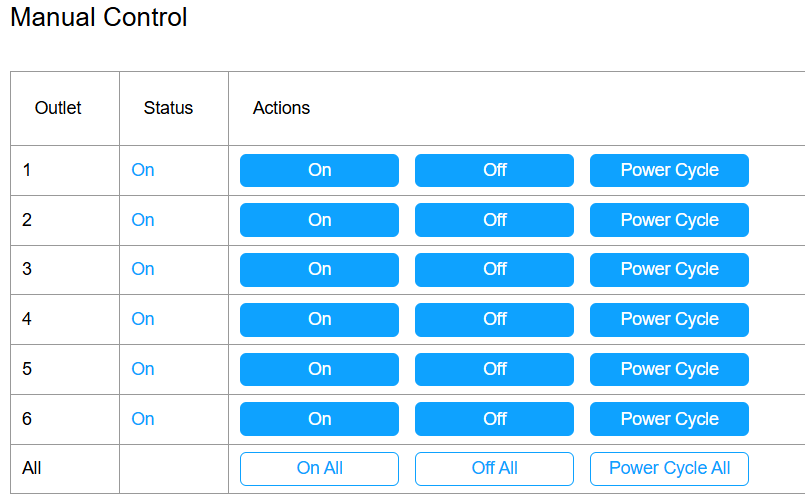
- Outlet: номер розетки (All — все розетки).
- Status: состояние розетки (On — включена, Off — выключена).
- Actions: кнопки управления выходами питания: On, Off и Power Cycle.
В строке All действие применяется ко всем выходам питания.
Если выполнить Power Cycle для выключенной розетки, она включится.
Расписания
На странице Schedule можно настроить расписания управления выходами питания.
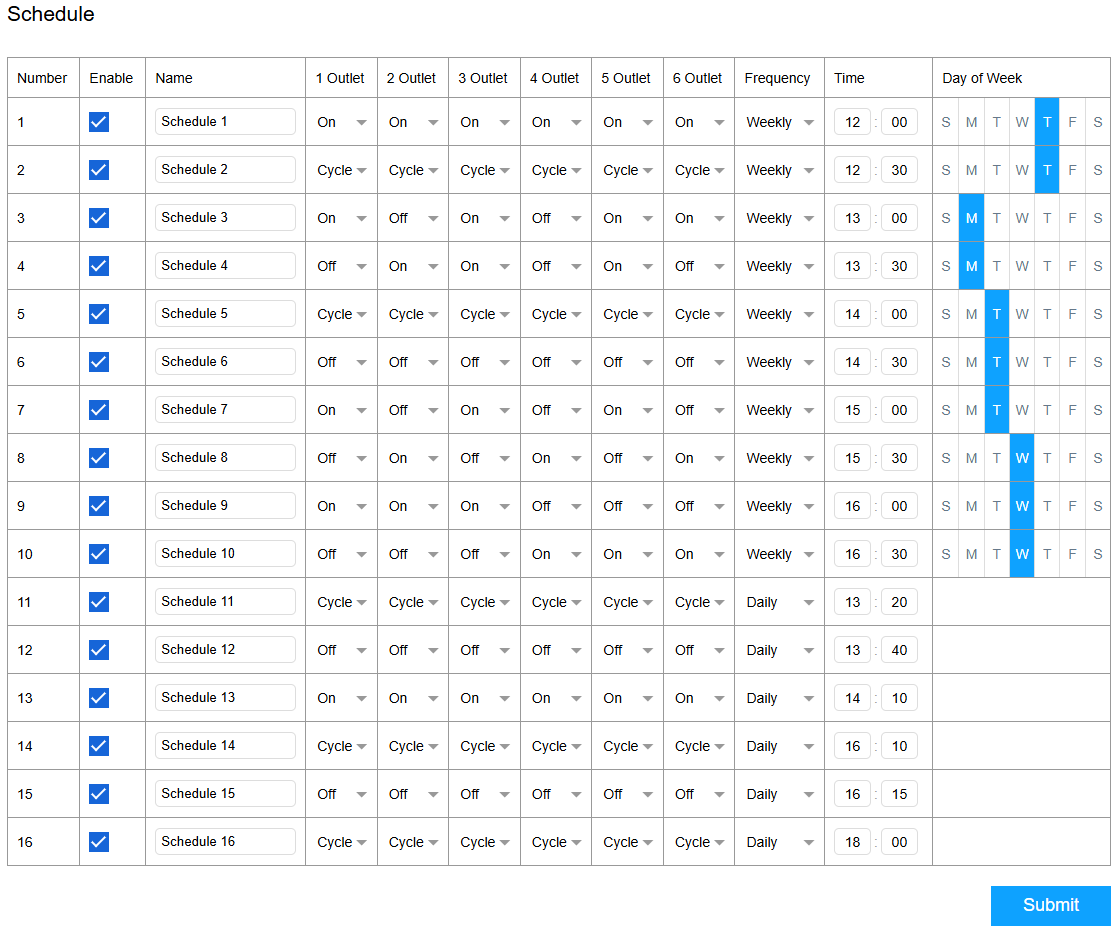
- Number: номер расписания. Можно настроить до 16 расписаний.
- Enable: включение или выключение расписания.
- Name: название расписания длиной до 15 символов.
- Outlets 1–6: заданные состояния выходов питания с выпадающим списком действий:
—— ничего не делать;On— включить;Off— выключить;Cycle— выполнить цикл перезапуска.
- Frequency: периодичность выполнения — ежедневно или еженедельно.
- Time: время срабатывания расписания.
- Day of Week: выбор дней недели, для которых применяется расписание — S, M, T, W, T, F, S. Поле отображается только для еженедельного расписания.
Для корректной работы расписаний настройте дату и время или синхронизацию с NTP-сервером в разделе Admin → Date & Time.
Ping-мониторинг
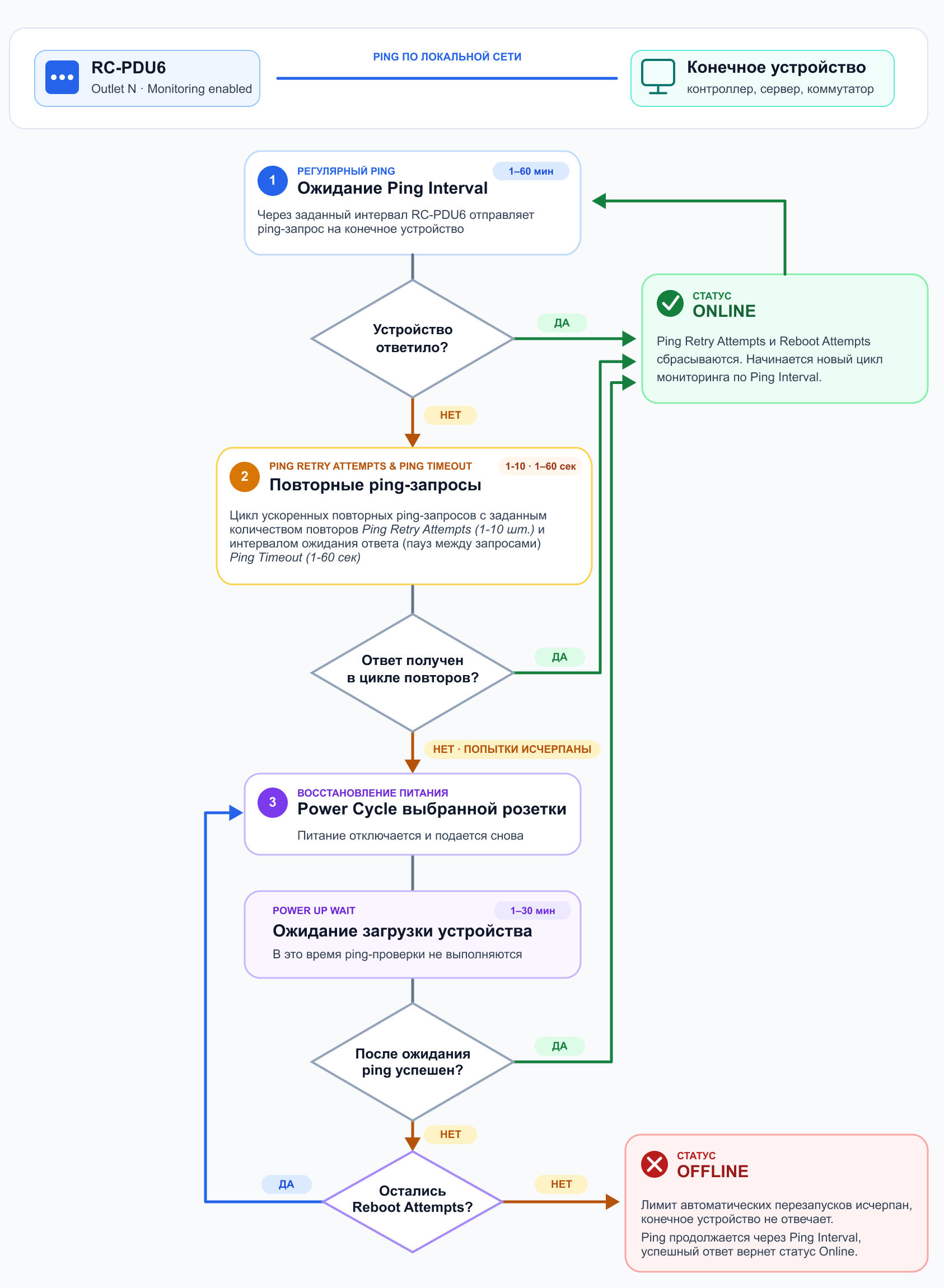
На странице Ping Monitoring есть возможность настроить сетевой мониторинг для проверки состояния подключенных к RC-PDU6 устройств и обеспечения их автоматического перезапуска по электропитанию.
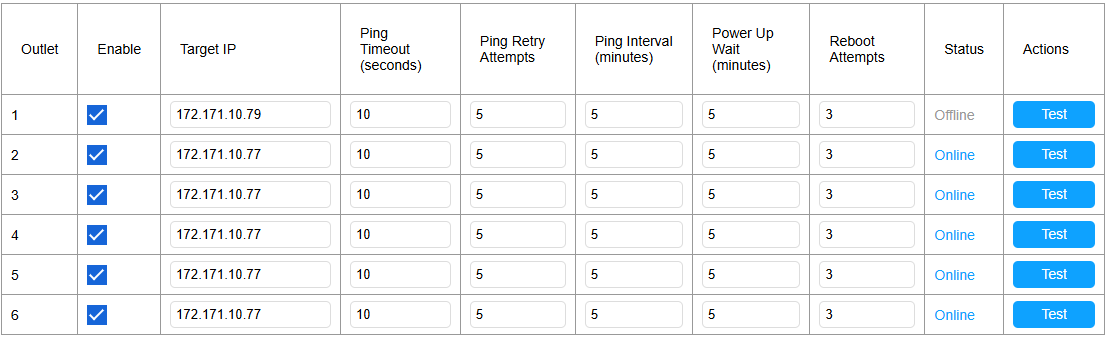
- Outlet: Номер выхода питания, к которому применяется мониторинг конечного устройства по ping.
- Enable: Включение/отключение сетевого мониторинга
- Target IP: IP устройства подключенного к выходу питания
- Ping Interval: Интервал между проверками в минутах. Диапазон: 1–60 мин. Значение по умолчанию — 5 минут.
В случае отсутствия ответа от устройства в рамках очередного ping-запроса в Ping Interval, активируется цикл ускоренных повторных ping-запросов с заданным количеством повторов Ping Retry Attempts и интервалом ожидания ответа (пауз между запросами) Ping Timeout. - Ping Timeout: Время ожидания ответа (пауз между запросами) от конечного устройства на цикл повторных ping-запросов при обнаружении недоступности устройства. Диапазон времени может составлять от 1 до 60 секунд. Значение по умолчанию — 10 секунд.
- Ping Retry Attempts: Количество попыток проверки связи (до 10). После указанного количества попыток, в случае отсутствия ответа от конечного устройства на ping-запросы, система считает, что конечное устройство offline и выполняет его перезапуск по питанию (Power Cycle). Значение по умолчанию — 5 попыток.
- Power UP Wait: время ожидания включения после перезапуска конечного устройства по питанию (Power Cycle), за которое подключенное устройство должно загрузиться и появиться в сети. В течение этого времени контроллер не проверяет доступность IP-адреса конечного устройства. Диапазон — 1–30 минут. Значение по умолчанию — 5 минут.
- Reboot Attempts: Лимит количества попыток перезагрузки конечного устройства по питанию (Power Cycle), диапазон от 1 до 10. После исчерпания — перезагрузка прекращается, но система продолжает периодически проверять состояние. Если устройство появится в сети — система обнаружит это и переведёт статус в Online. Значение по умолчанию — 3 попытки.
- Status: Если связь есть — Online, нет — Offline.
- Test: однократная проверка доступности устройства, даже если Ping Monitoring отключен.
- После изменения IP-адреса кнопка Test остается неактивной до сохранения настроек кнопкой Submit.
- Если выход питания выключен через веб-интерфейс, физической кнопкой или командой API, функция Ping Monitoring приостанавливает работу.
Общий принцип работы Ping monitoring представлен на схеме ниже:
Сетевые настройки
На странице Network можно настроить и изменить параметры сетевого подключения устройства:
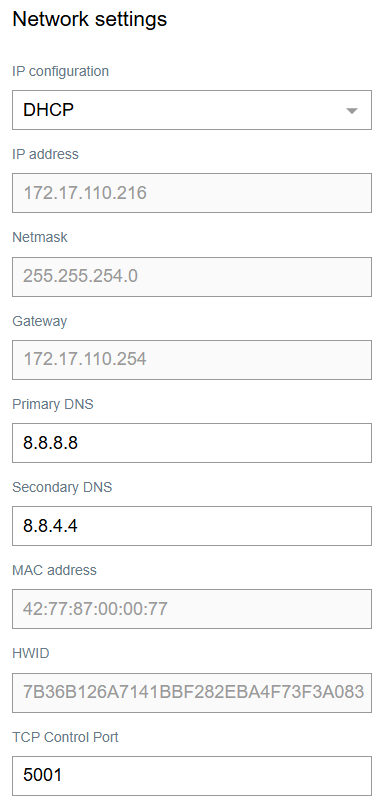
- IP Configuration: Определяет тип конфигурации IP-адреса. Доступны два режима:
- DHCP (по умолчанию) — IP-адрес, маска подсети и шлюз определяются автоматически.
- Static — вы можете вручную указать IP-адрес, маску подсети и шлюз. При выборе этого режима поля настроек становятся активными и доступны для редактирования.
- IP address: Адрес устройства в сети.
- Netmask: Маска подсети устройства.
- Gateway: Адрес шлюза по умолчанию.
- Primary DNS: Адрес основного DNS-сервера.
- Secondary DNS: Адрес дополнительного DNS-сервера.
- MAC address: уникальный неизменяемый идентификатор устройства, заданный производителем. Формат адреса:
42:77:87:XX:XX:XX. - HWID: Идентификатор оборудования, также назначаемый производителем и не подлежащий изменению.
- TCP Control Port: Устанавливает TCP-порт для подключения к устройству (по умолчанию 5001).
Администрирование устройства
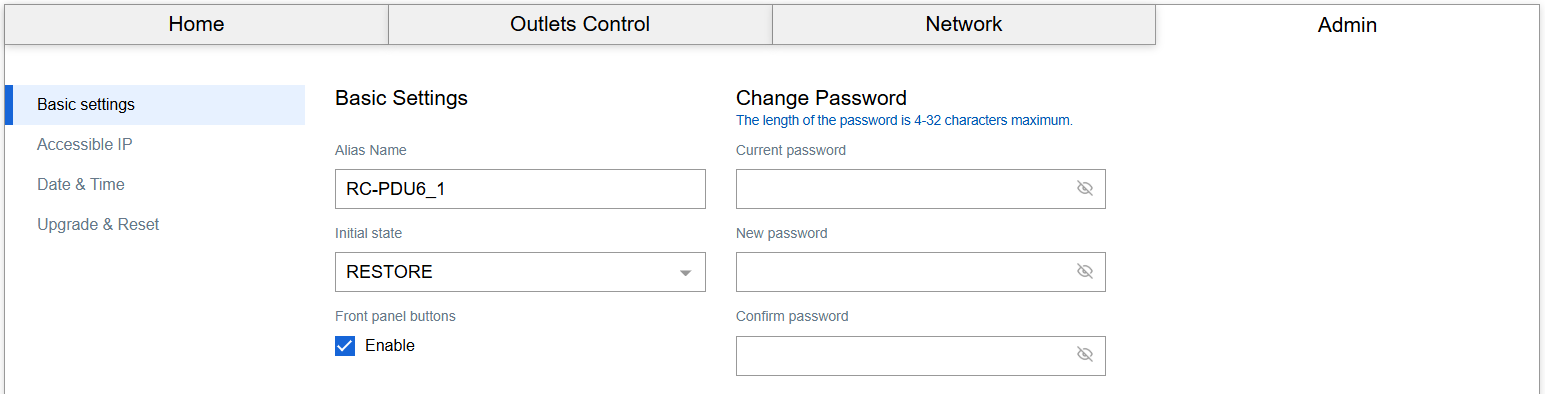
Раздел Admin предоставляет возможности для настройки базовых параметров и управления доступом к устройству, а также сброс настроек и обновление прошивки.
Базовые настройки
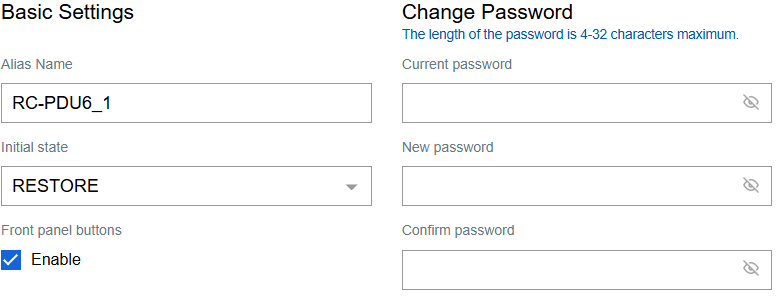
На странице Basic Settings вы можете изменить базовые параметры устройства:
-
Alias Name: имя устройства длиной от 4 до 32 символов. Значение по умолчанию —
RC-PDU6_1. Заданное имя отображается в верхней панели, на главной странице и на странице авторизации. -
Initial State: состояние выходов питания при запуске устройства. Значение по умолчанию — RESTORE.
- RESTORE — восстановить состояние выходов питания, сохраненное до перезапуска или отключения питания устройства;
- ON — включить все выходы питания при запуске устройства;
- OFF — выключить все выходы питания при запуске устройства.
-
Front Panel Buttons: включение или отключение возможности управления состоянием выходов питания с физических кнопок на лицевой панели устройства.
-
Смена пароля для веб-интерфейса: Для обновления пароля авторизации введите следующие данные (пароль может содержать от 4 до 32 символов):
- Current password: Введите текущий пароль. Поле скрывает вводимые символы, с возможностью их отобразить.
- New password: Задайте новый пароль, символы также скрыты.
- Confirm password: Подтвердите новый пароль, символы скрыты.
После нажатия кнопки Submit устройство проверит данные и сохранит настройки.
Если текущий пароль введен неверно или новый пароль не совпадает с подтверждением, отображается сообщение One of the parameters entered was either invalid or missing.
Ограничение доступа к устройству
Раздел Accessible IP List позволяет настроить список IP-адресов, которым разрешено подключаться к TCP API устройства.
Доступ к веб-интерфейсу не ограничен и остается открытым для всех IP-адресов.
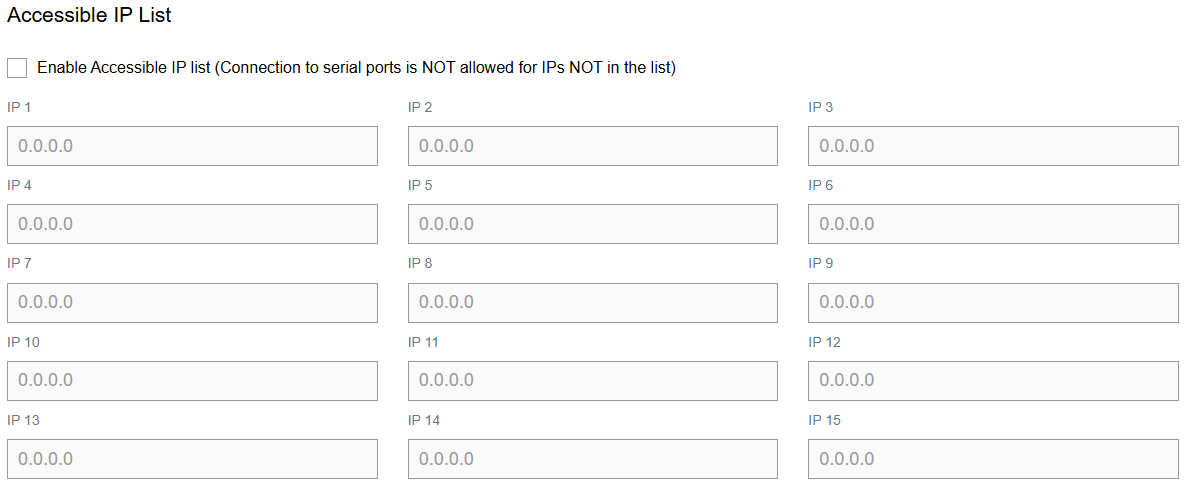
- Accessible IP List: список доверенных IP-адресов, которым разрешено подключаться к TCP API устройства.
- Enable Accessible IP List: включает ограничение доступа к TCP API. После активации подключаться смогут только узлы, IP-адреса которых добавлены в список.
- Добавление адресов: Вы можете указать до 15 IP-адресов в белом списке.
- Кнопка Submit: Сохраняет внесенные изменения. Если выйти с этой страницы без нажатия кнопки, изменения не сохранятся.
Этот раздел помогает управлять доступом к устройству, обеспечивая дополнительную сетевую безопасность при подключении к блоку розеток.
Дата и время
Раздел Date & Time позволяет настроить дату и время.
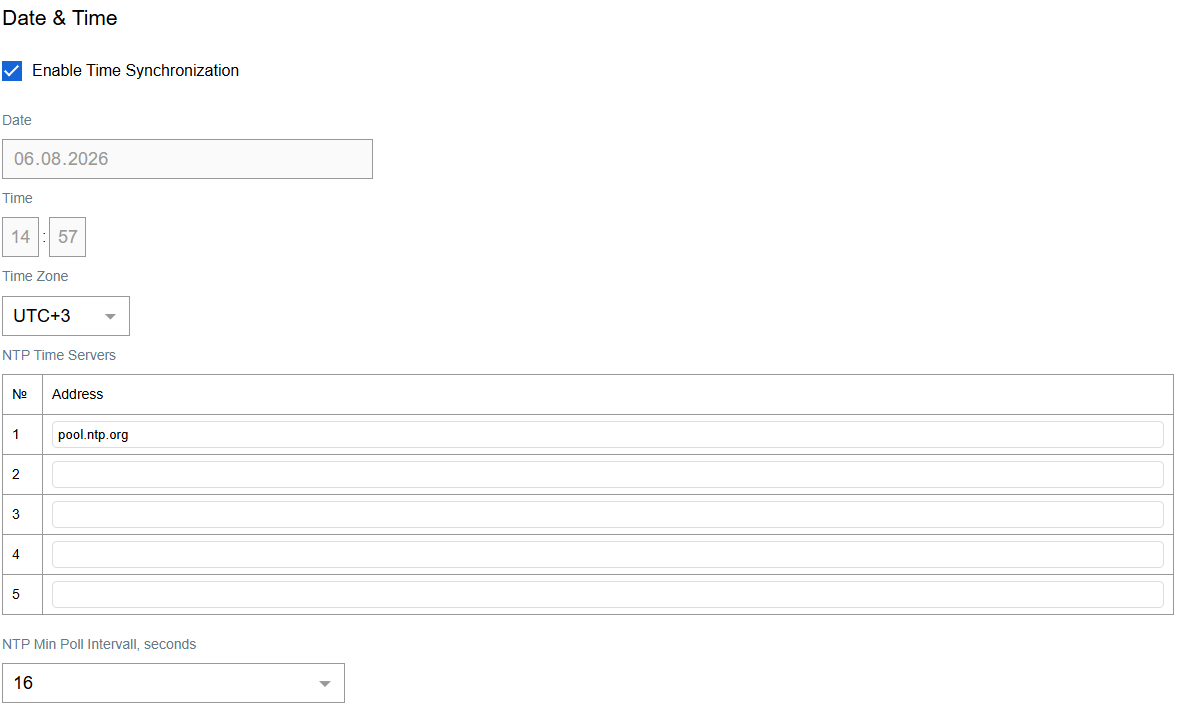
- Enable Time Synchronization: Включение автоматической синхронизации времени.
- Date: редактирование даты. Недоступно при включенной синхронизации.
- Time: редактирование времени. Недоступно при включенной синхронизации.
- Time Zone: Выбор часового пояса.
- NTP Time Servers: до пяти NTP-серверов для синхронизации даты и времени.
- NTP Min Poll Interval, Seconds: минимальный интервал между запросами. Значение по умолчанию — 64 секунды.
- Чем больше серверов указано, тем выше надёжность синхронизации.
- Для корпоративных и закрытых сетей рекомендуется указывать локальные NTP-сервера компании.
Обновление, перезагрузка и сброс
Раздел Upgrade & Reset позволяет управлять состоянием устройства и его настройками с помощью следующих функций:

- Upgrade: обновление прошивки устройства. Текущая версия указана на странице Home в строке Firmware. Последняя версия прошивки доступна для загрузки в верхней части документации.
- Reboot: Перезагрузка устройства, применяемая для восстановления работы после изменения настроек или устранения временных сбоев.
- Reset: Восстановление заводских настроек устройства. Подробнее в следующем разделе.
Сброс на заводские настройки
Обратите внимание, что сброс настроек или восстановление прошивки приведет к удалению всех текущих настроек и восстановлению устройства до заводских параметров.
Сброс через веб-интерфейс
Чтобы выполнить сброс устройства до заводских настроек через веб-интерфейс, выполните следующие шаги:
- Авторизуйтесь в веб-интерфейсе, перейдите на страницу Admin и выберите вкладку Upgrade & Reset.
- Нажмите кнопку Reset для вызова функции сброса параметров прошивки до заводских настроек.
- В открывшемся окне подтвердите выбор, нажав Reset Settings.
- После завершения сброса веб-интерфейс автоматически перенаправит на страницу входа. Если IP-адрес устройства изменился, укажите в адресной строке браузера актуальный адрес.
Сброс через физическую кнопку
Для выполнения сброса на заводские настройки с помощью физической кнопки выполните следующие шаги:
- Отключите питание устройства.
- На выключенном устройстве нажмите и удерживайте кнопку PROG.
- Подключите питание к контроллеру, продолжая удерживать кнопку нажатой.
- Удерживайте кнопку нажатой до 10 секунд (но не более).
- Отпустите кнопку. Индикатор STATUS загорится красным.
- После этого устройство сбросит все настройки до заводских и активирует автоматическое получение IP-адреса по DHCP.
Восстановление прошивки
Если необходимо восстановить прошивку устройства, выполните следующие действия:
- Отключите питание устройства.
- На выключенном устройстве нажмите и удерживайте кнопку PROG.
- Подключите питание к контроллеру и удерживайте кнопку 10–20 секунд.
- Отпустите кнопку. Мигание индикатора STATUS красным означает начало восстановления заводской прошивки.
- После этого устройство выполнит восстановление заводской прошивки и сбросит все настройки.
Работа с API
Общие сведения
Передача и прием данных с устройства могут осуществляться с любыми сторонними системами управления и ПО в ЛВС по TCP/IP. Устройство имеет открытый протокол управления.
Для подключения используйте IP-адрес устройства и TCP-порт, указанный в разделе Network → TCP Control Port. Порт по умолчанию — 5001.
Если активирован параметр Accessible IP List, убедитесь, что IP-адрес контроллера или ПК, с которого планируется подключение к RC-PDU6, внесен в таблицу разрешенных IP-адресов.
Команды передаются в текстовом режиме единой строкой. Следует соблюдать регистр символов, указанный в нижеприведенных командах.
Ответы от устройства отправляются всем подключенным устройствам (открытым сокетам).
При отправке некорректной команды устройство возвращает ответ:
ERROR: Invalid command format
Команды управления
| Команда | Назначение | Ответ |
|---|---|---|
| device reboot | Перезагрузка устройства | OK |
| port [all / 1–6] [on/off/cycle] | Управление выходами питания. all — все выходы питания; 1–6 — номер конкретного выхода питания; on, off или cycle — действие включить, выключить или цикл перезагрузки | event port 1:on, 2:on, ..., 6:on или event port [1–6]:[state] |
Пример команды для включения выхода питания 3:
port 3 on
После выполнения команды во все открытые сокеты будет отправлено подтверждение об изменениях:
event port 3:on
Для команды цикла перезагрузки (cycle):
port 3 cycle
будет получено два поочередных ответа:
event port 3:off
event port 3:on
Пример команды для включения всех выходов питания:
port all on
будет получен ответ:
event port 1:on, 2:on, 3:on, 4:on, 5:on, 6:on
Если изменения были выполнены через веб-интерфейс или с физических кнопок на лицевой панели, то во все открытые сокеты будет отправлено уведомление об изменениях, в котором через разделители будут указаны номера портов, которые затронули изменения, и новое состояние.
Управление расписаниями
| Команда | Назначение | Ответ |
|---|---|---|
| schedule [1–16] [on/off] | Включение/выключение конкретного расписания. [1–16] - номер расписания, [on/off] - действие - вкл. или выкл. | event schedule [1-16]:[state] |
Пример команды для включения расписания № 5:
schedule 5 on
После выполнения команды во все открытые сокеты будет отправлено подтверждение об изменениях:
event schedule 5:on
Если изменения были выполнены через веб-интерфейс, то во все открытые сокеты будет отправлено уведомление об изменениях, в котором через разделители будут указаны номера расписаний, которые затронули изменения, и новое состояние. Пример:
event schedule 1:off, 5:on, 10:on, 15:off
Управление ping-мониторингом
| Команда | Назначение | Ответ |
|---|---|---|
| ping [1–6] [on/off] | Включение или выключение ping-мониторинга. 1–6 — номер выхода питания; on или off — действие включить или выключить мониторинг | event ping [1–6]:[state] |
Пример команды для включения ping-мониторинга для выхода питания 4:
ping 4 on
После выполнения команды во все открытые сокеты будет отправлено подтверждение об изменениях:
event ping 4:on
Если изменения были выполнены через веб-интерфейс, то во все открытые сокеты будет отправлено уведомление об изменениях, в котором через разделители будут указаны номера выходов питания, которые затронули изменения работы Ping Monitoring, и новое состояние. Пример:
event ping 1:off, 3:on, 6:on
Запросы состояния
| Команда | Назначение | Ответ |
|---|---|---|
| get [port] [id] | Запрос состояния выходов питания: all — всех выходов питания; 1–6 — указанной выхода питания | port 1:on, 2:off, ..., 6:on или port 2:off |
| get schedule [id] | Запрос на получение текущего состояния расписания, где [id]: all - запрос состояния всех расписаний, [1-16] - запрос состояния конкретных расписаний | schedule 1:on, 2:off, ..., 16:on или schedule 2:off |
| get [ping] [id] | Запрос на получение текущего состояния ping-мониторинга выходов питания, где [id]: all - запрос состояния всех выходов питания, [1-6] - запрос состояния конкретных выходов питания | ping 1:on, 2:off, ..., 6:on или ping 2:off |
Пример команды на запрос получения состояния всех расписаний:
get schedule all
После выполнения команды во все открытые сокеты будет отправлена строка с информацией о текущем состоянии всех расписаний:
schedule 1:on, 2:off, 3:on, 4:on, 5:on, 6:off. 7:off, 8:off, 9:off, 10:off, 11:off, 12:off, 13:off, 14:off, 15:off,16:off
Пример команды на запрос получения состояния выхода питания №2:
get port 2
После выполнения команды во все открытые сокеты будет отправлена строка с информацией о текущем состоянии указанного выхода питания:
port 2:off
Работа с ПО Windows
Передача и прием данных с устройства могут осуществляться с использованием различных сторонних программ, таких как Hercules.
Чтобы настроить подключение:
-
Запустите ПО Hercules.
-
Перейдите на вкладку TCP Client.
-
Введите параметры подключения в блоке TCP:

-
Module IP: IP-адрес устройства RC-PDU6;
-
Port: TCP-порт устройства; значение по умолчанию —
5001. -
Значение TCP-порта указано в веб-интерфейсе в поле Network → TCP Control Port.
- Нажмите Connect.

Программное обеспечение подключено к устройству и готово для приема и передачи данных.